Appearance
Claude Code
Claude Code 是 Anthropic 面向开发者的终端编程助手,可以在本地项目中读取代码、修改文件、运行命令并完成多步骤开发任务。本文使用 Claude Code + CC Switch + 珊瑚语AI:Claude Code 负责终端内的编码工作,CC Switch 负责导入、启用和切换 Provider。
开始前准备
请先准备:
- 已安装 Claude Code,如不会安装,请看【Claude Code 安装步骤】。
- 已安装 CC Switch,并且主窗口可以正常打开。
- 已在 令牌管理 创建 珊瑚语AI API Token。
Claude Code 安装步骤
按当前系统选择一种安装方式,不需要重复安装。
MacOS/Linux(推荐):
bash
curl -fsSL https://claude.ai/install.sh | bashHomebrew(MacOS/Linux):
bash
brew install --cask claude-codeWindows(推荐):
bash
irm https://claude.ai/install.ps1 | iexWinGet(Windows):
bash
winget install Anthropic.ClaudeCode关闭并重新打开终端, 验证是否安装成功:
bash
claude --version
claude doctor
第一步:从 珊瑚语AI 打开 CC Switch
- 打开 令牌管理。
- 找到准备给 Claude Code 使用的 Token。
- 从 Token 行的应用菜单选择 CC Switch。
- 在配置窗口中选择 Claude,填写容易识别的名称,并选择一个可用模型。
- 确认后允许浏览器唤起 CC Switch。
正常情况下,CC Switch 会自动生成 Claude Provider。默认名称通常是 My Claude;如果导入时修改过名称,以实际名称为准。
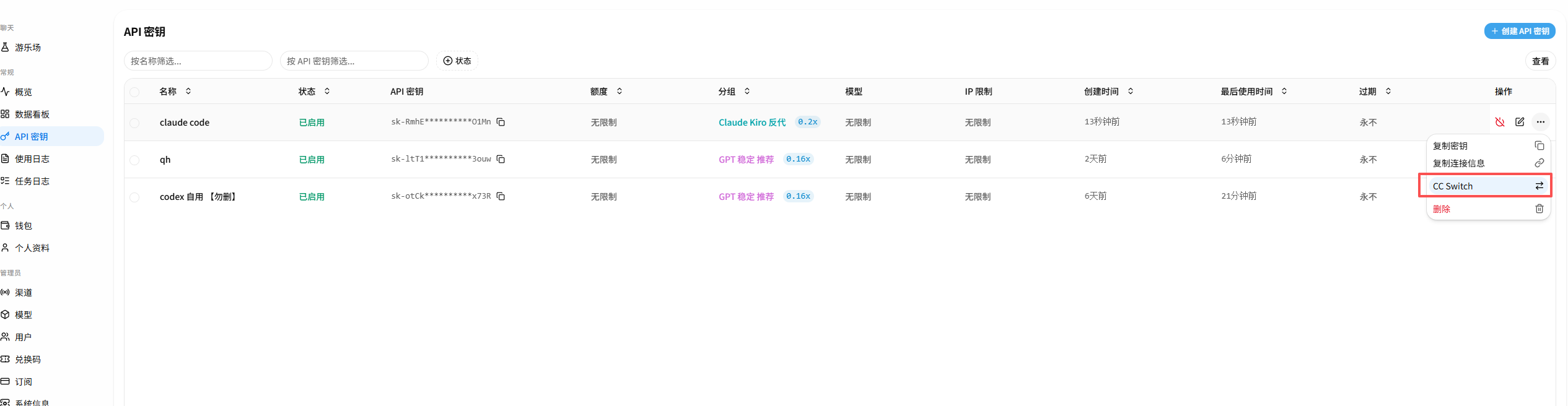
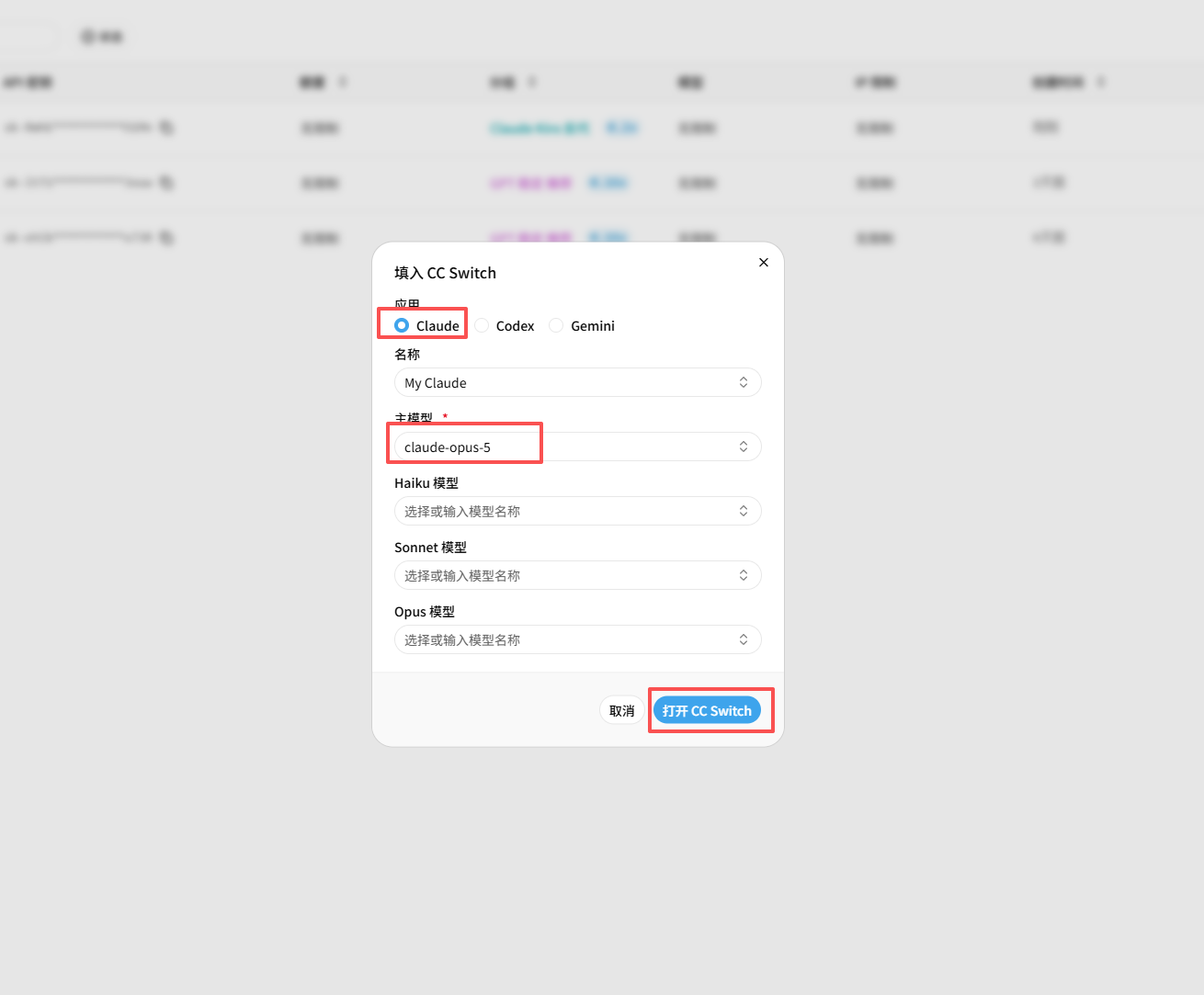
第二步:在 CC Switch 中启用 Provider
- 打开 CC Switch,切换到顶部的 Claude 页签。
- 找到刚导入的
My Claude或自定义名称。 - 确认 Provider 右侧显示 使用中;如果没有,点击启用或切换按钮。
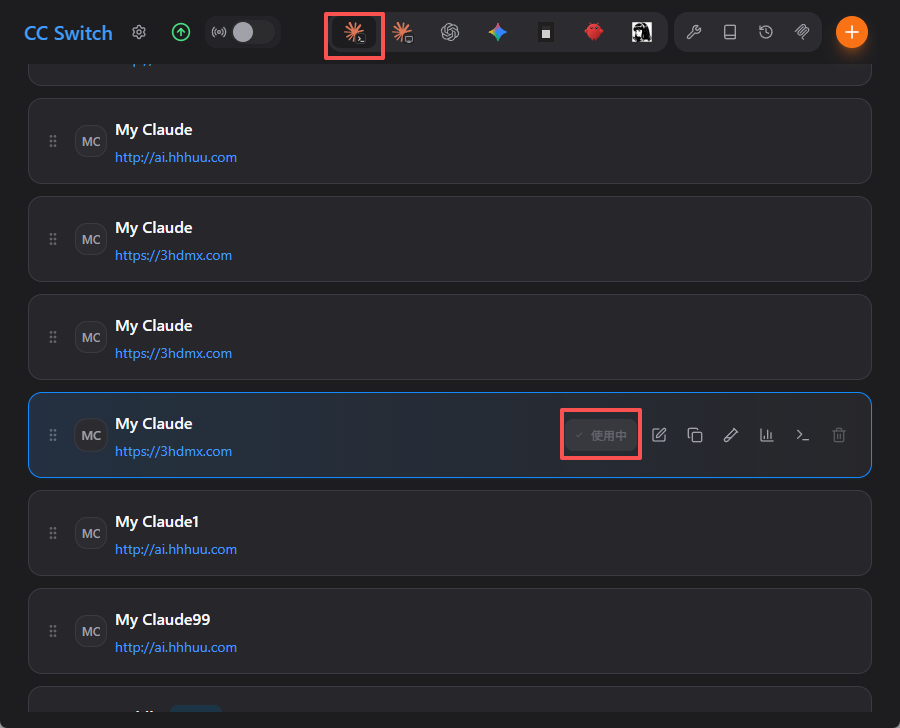
第三步:打开 Claude code 验证
- 打开终端输入
claude, 进入 Claude Code - 发送验证信息:你好
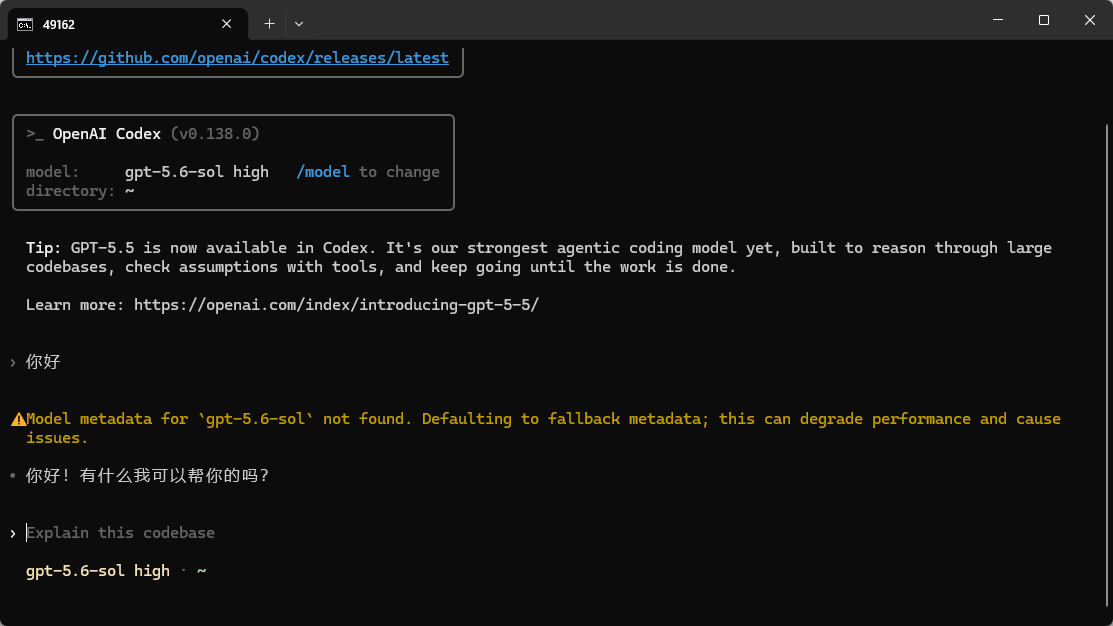
常见问题
CC Switch 已显示“使用中”,Claude Code 仍走旧服务
需要输入/exit 退出,重新进入 Claude Code