Appearance
Codex CLI
Codex CLI 是 OpenAI 的终端编码代理,适合在本地仓库中阅读代码、生成补丁、运行命令并推进多步骤开发任务。如果你想要图形界面,可以选择 Codex 桌面端,如果你喜欢 VS Code 插件生态的编辑器,可以选择 Codex VS Code 插件。
开始前准备
请先准备:
Codex 安装步骤
按当前系统选择一种安装方式,不需要重复安装。
在 Mac 或 Linux 系统上运行以下命令安装 Codex CLI:
bash
curl -fsSL https://chatgpt.com/codex/install.sh | sh在 Windows 系统上运行以下命令安装 Codex CLI:
bash
powershell -ExecutionPolicy ByPass -c "irm https://chatgpt.com/codex/install.ps1 | iex"Codex CLI 也可以通过以下软件包管理器安装:
bash
# Install using npm
npm install -g @openai/codex
# Install using Homebrew
brew install --cask codex关闭并重新打开终端, 验证是否安装成功:
bash
codex --version第一步:从 珊瑚语AI 打开 CC Switch
- 打开 令牌管理。
- 找到准备给 Codex 使用的 Token。
- 从 Token 行的应用菜单选择 CC Switch。
- 在配置窗口中选择 Codex,填写容易识别的名称,并选择一个可用模型。
- 确认后允许浏览器唤起 CC Switch。
正常情况下,CC Switch 会自动生成 Codex Provider。默认名称通常是 My Codex;如果导入时修改过名称,以实际名称为准。
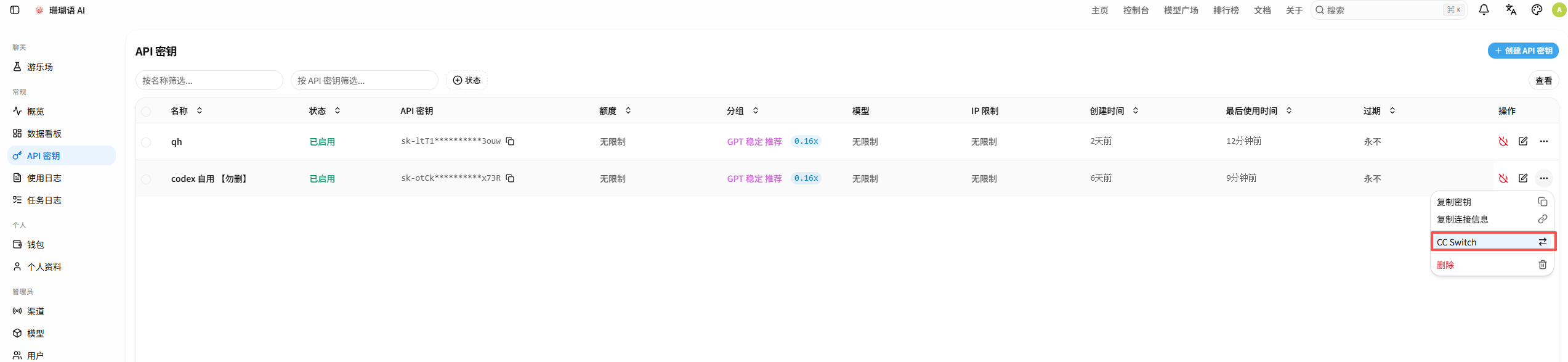
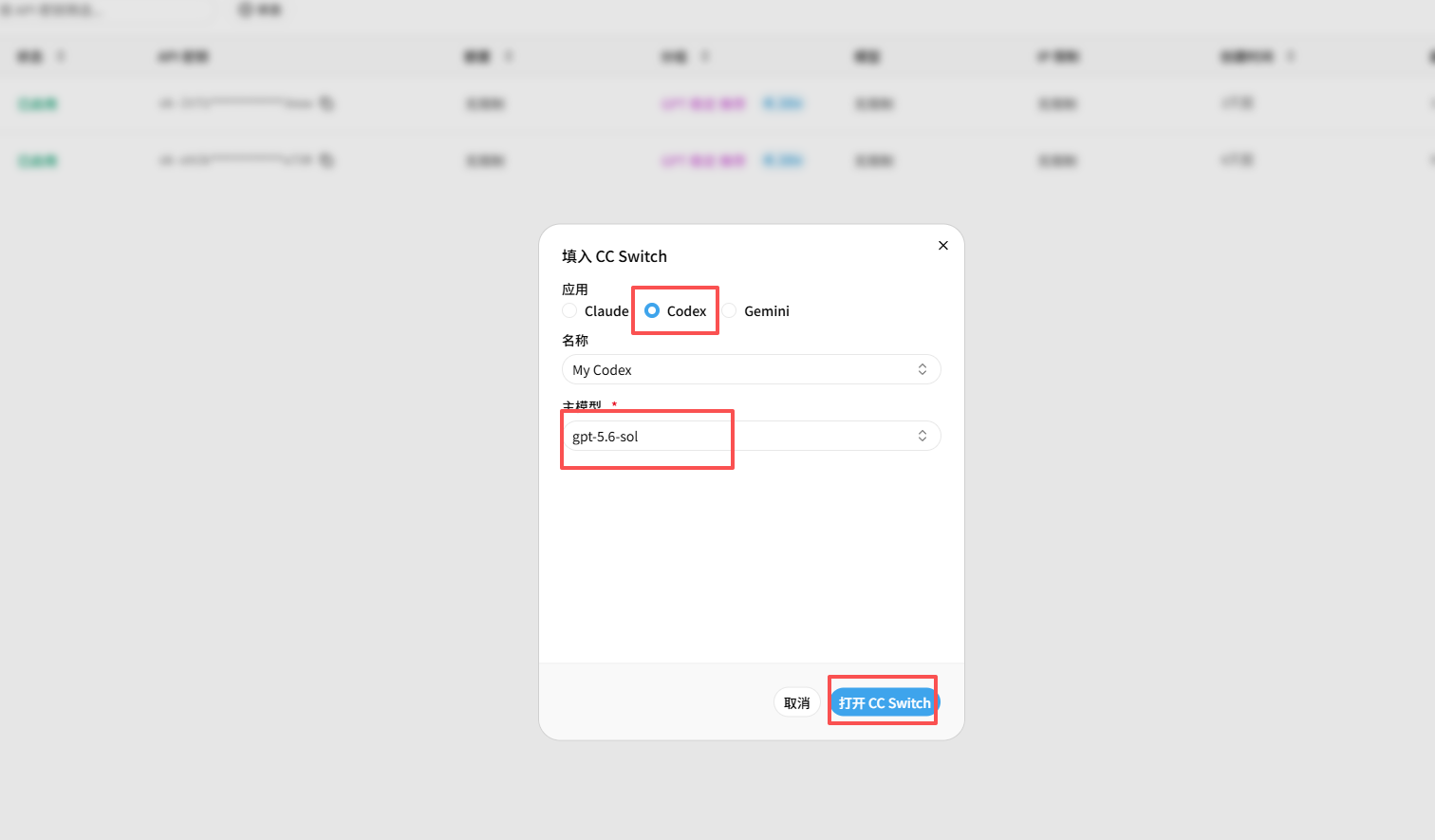
第二步:在 CC Switch 中启用 Provider
- 打开 CC Switch,切换到顶部的 Codex 页签。
- 找到刚导入的
My Codex或自定义名称。 - 确认 Provider 右侧显示 使用中;如果没有,点击启用或切换按钮。
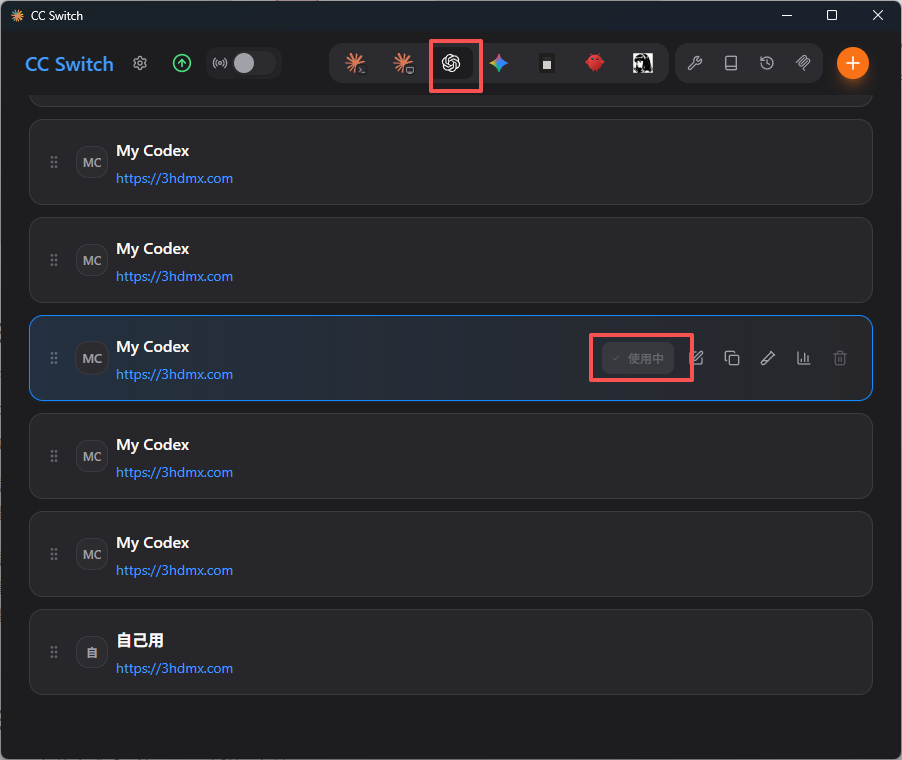
第三步:打开 Codex Cli 验证
- 打开终端输入
codex, 进入 Codex Cli - 发送验证信息:你好
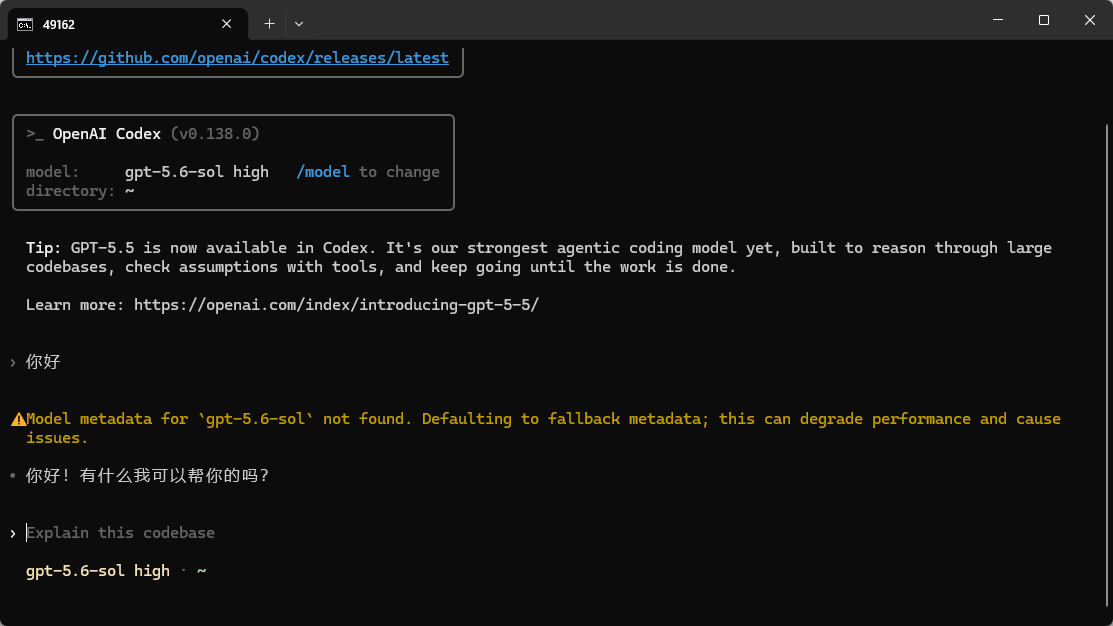
常见问题
CC Switch 已显示“使用中”,Codex 仍走旧服务
需要输入/exit 退出,重新进入 Codex
下一步
- 需要桌面端说明时,阅读 Codex。
- 需要理解通用 OpenAI 兼容配置时,阅读 OpenAI 兼容工具。
- 需要排查消耗和模型命中时,查看 使用日志。