Appearance
Visual Studio Code 入门教程
Visual Studio Code(简称 VS Code)是一款免费的代码编辑器,支持 Windows、macOS 和 Linux。它可以通过扩展添加中文界面、代码提示、Git 和 AI 编程等能力。
本文从下载安装开始,带你完成中文界面设置、打开项目、使用终端、安装扩展和接入 AI 编程助手。已经安装 VS Code 的用户,可以直接从第三步开始。
开始前准备
请先准备:
第一步:从 珊瑚语AI 创建令牌
- 打开 令牌管理。
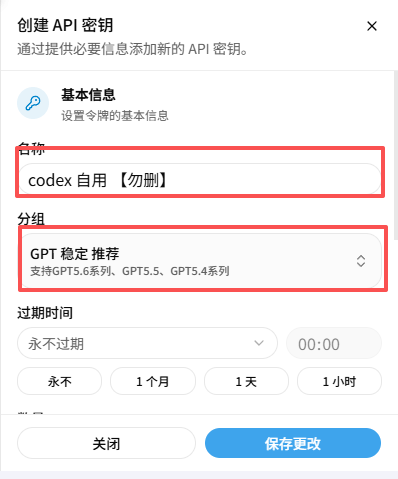
- 创建令牌,填写令牌名称以及选择 GPT 系列模型的分组
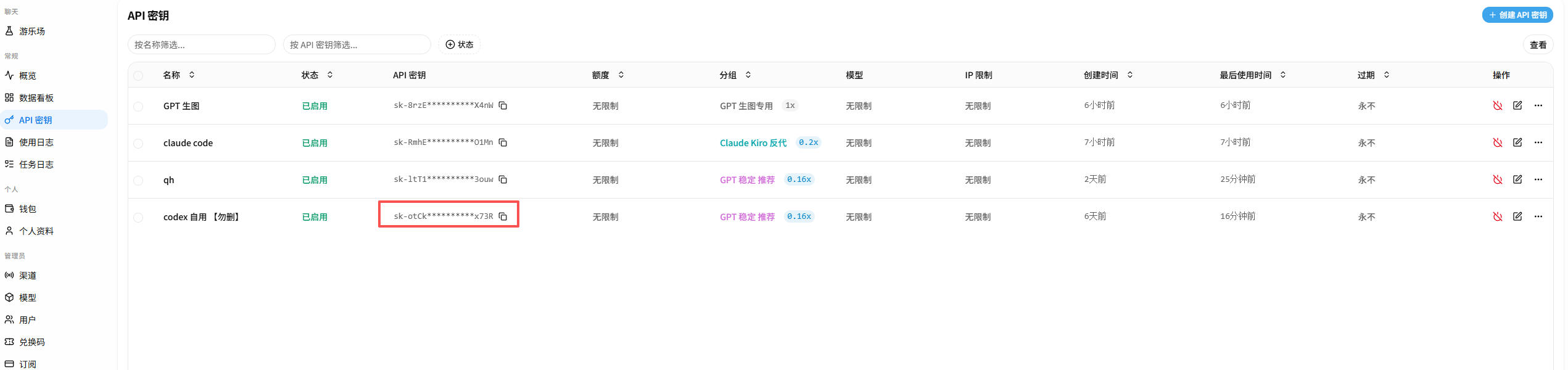
- 找到准备给 Codex 使用的 Token。
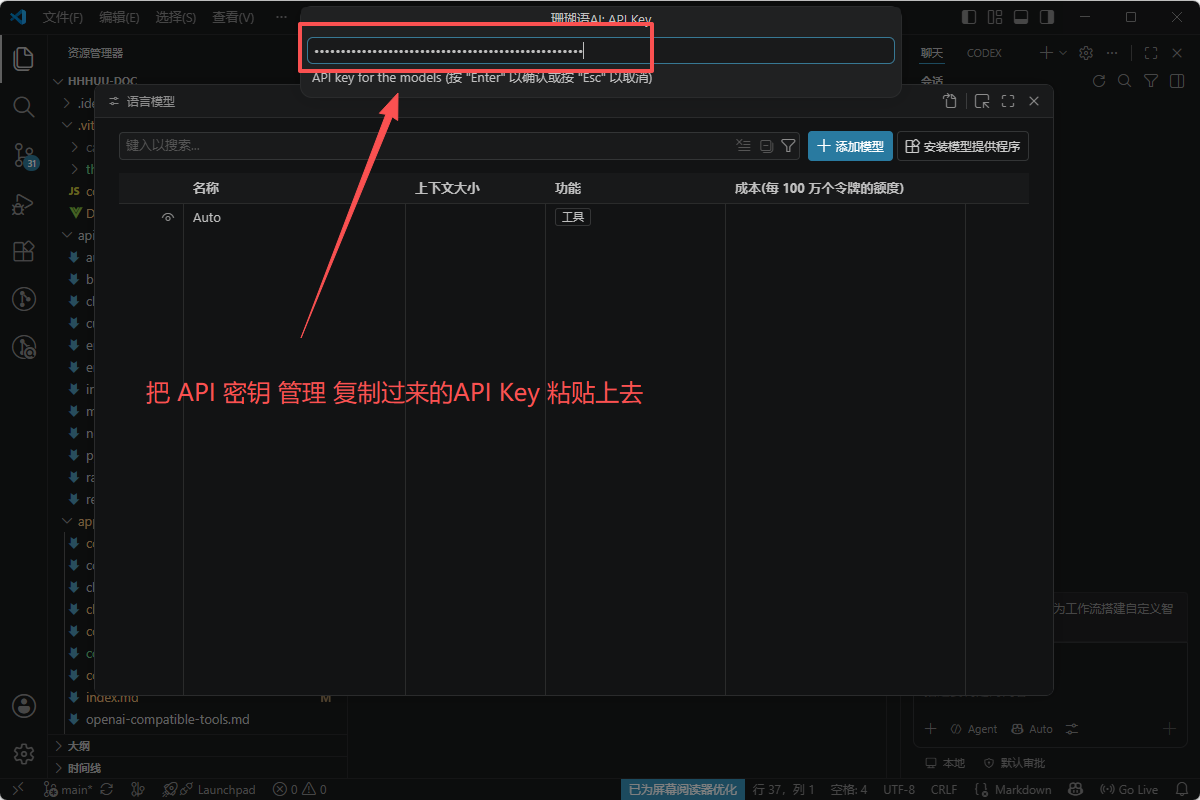
- 复制 API Key
第二步:打开VS Code 选择项目文件夹
- 点击顶部菜单 文件 → 打开文件夹, 选择项目。
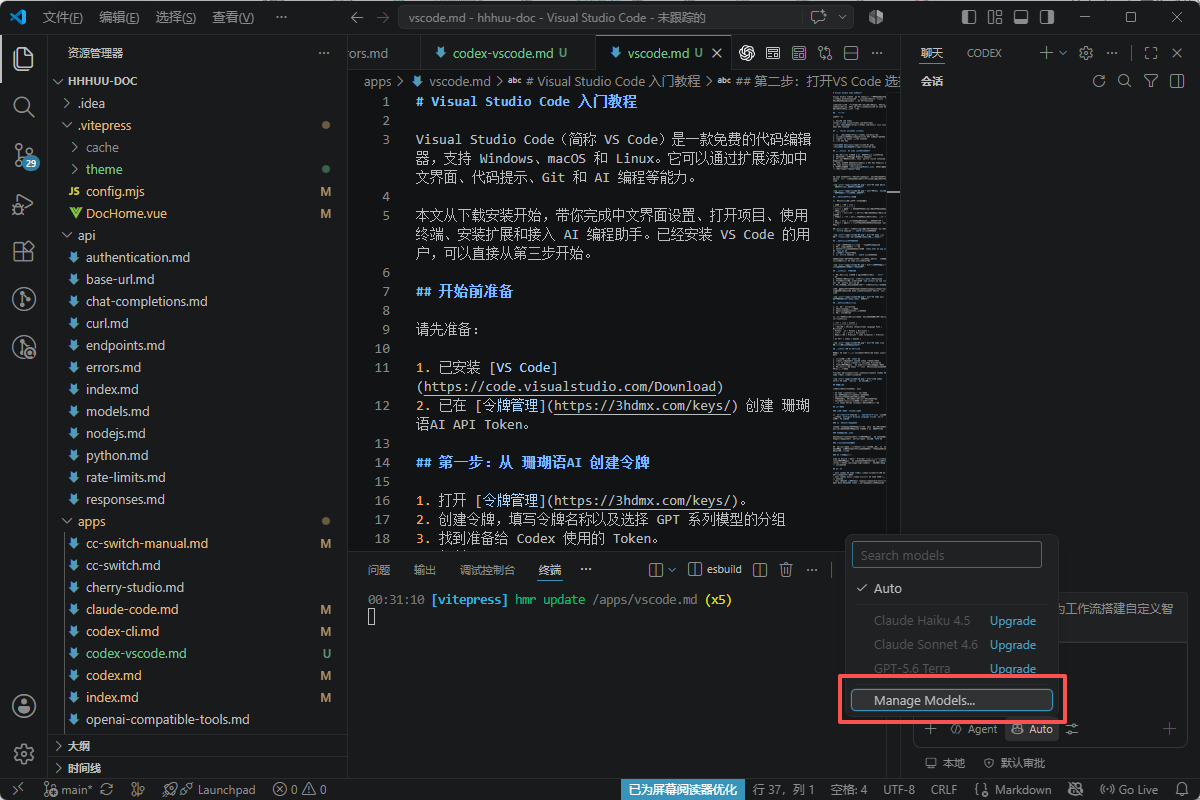
- 右下角点击 Manage Model 管理模型
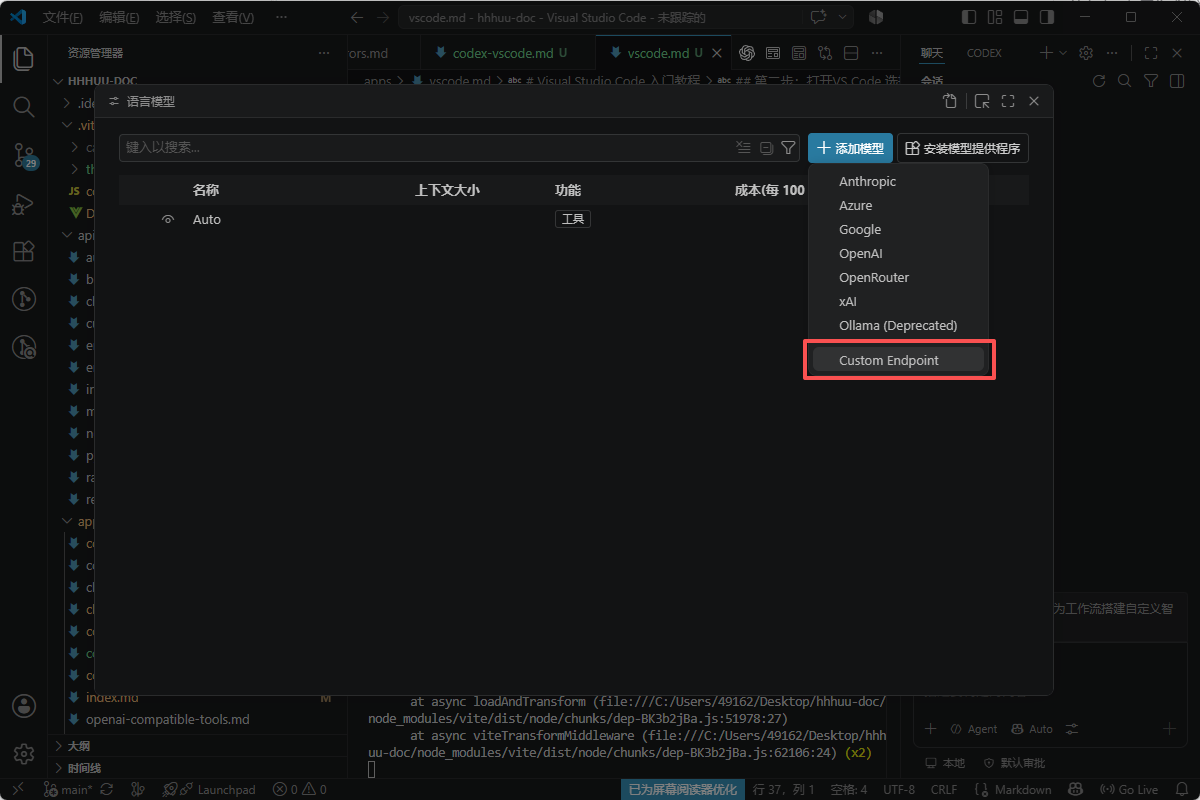
- 弹出模型列表后,点击 添加模型 ,选择 Custom Endpoint 。
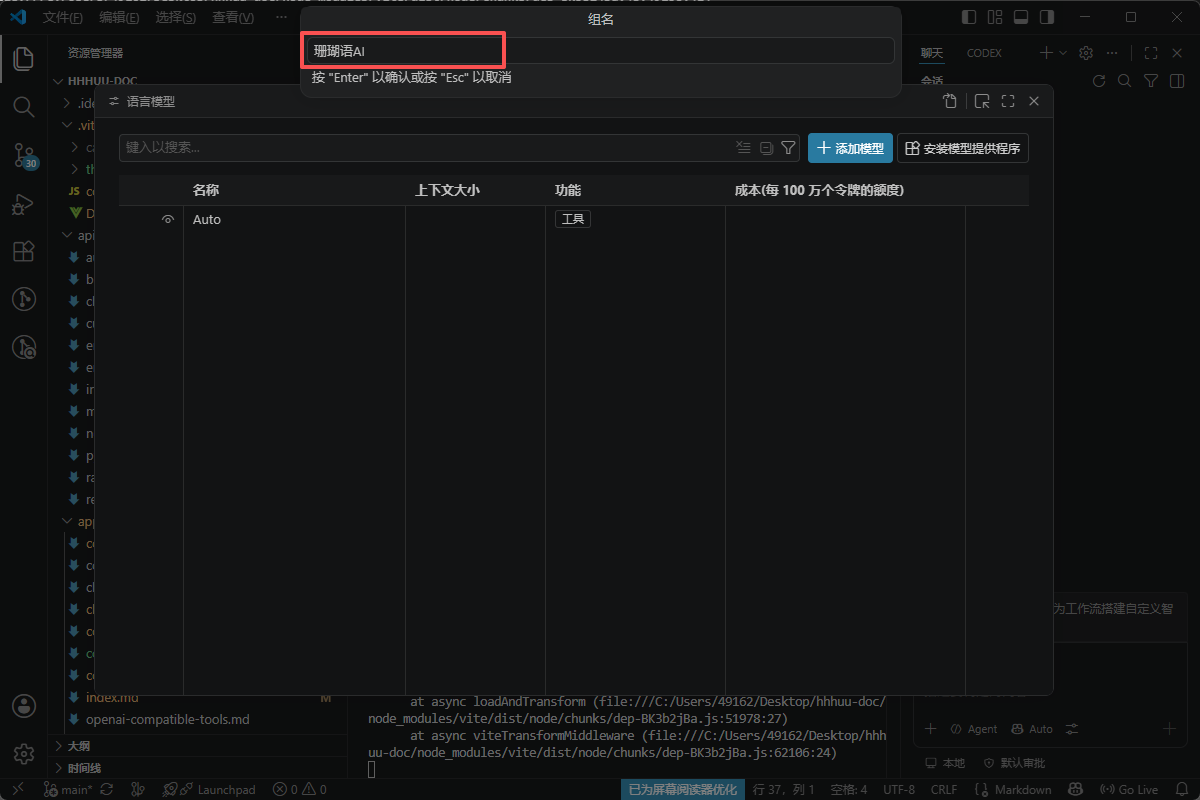
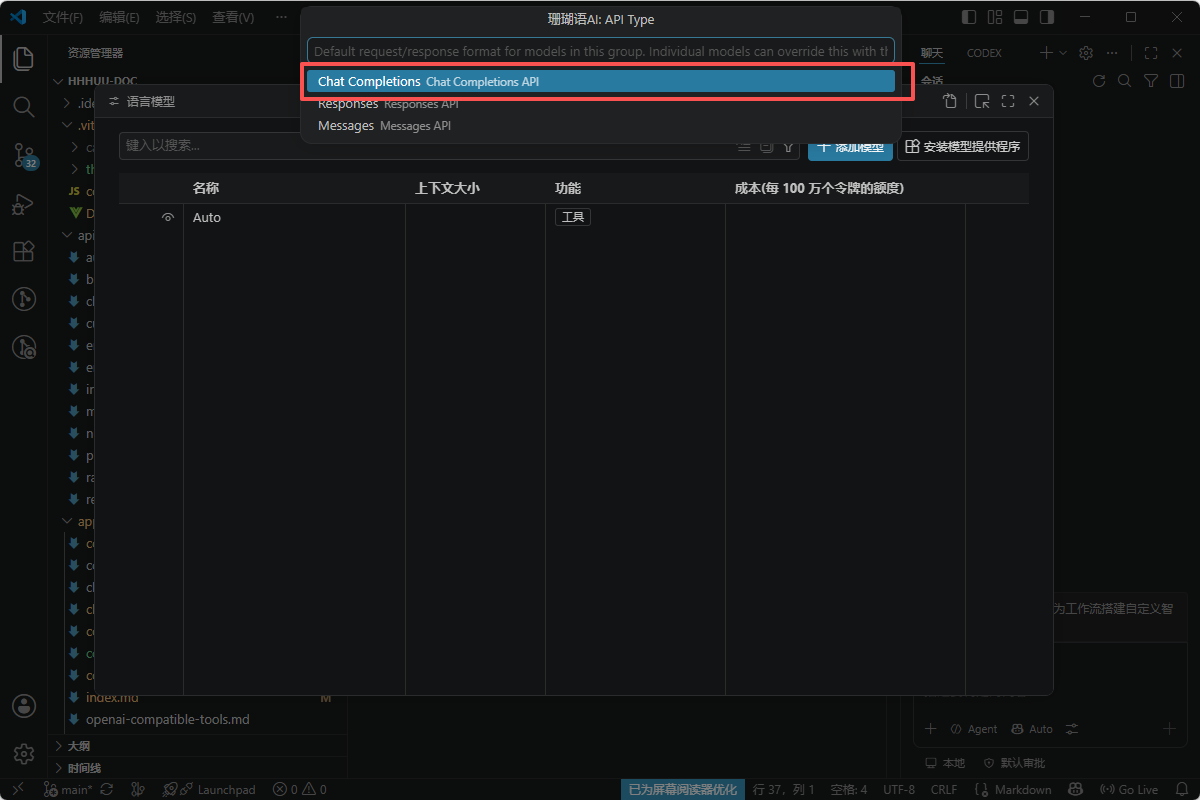
- 依次顺序填写 组名(珊瑚语AI) → API Key (令牌) → API Type (chat-completions) 。
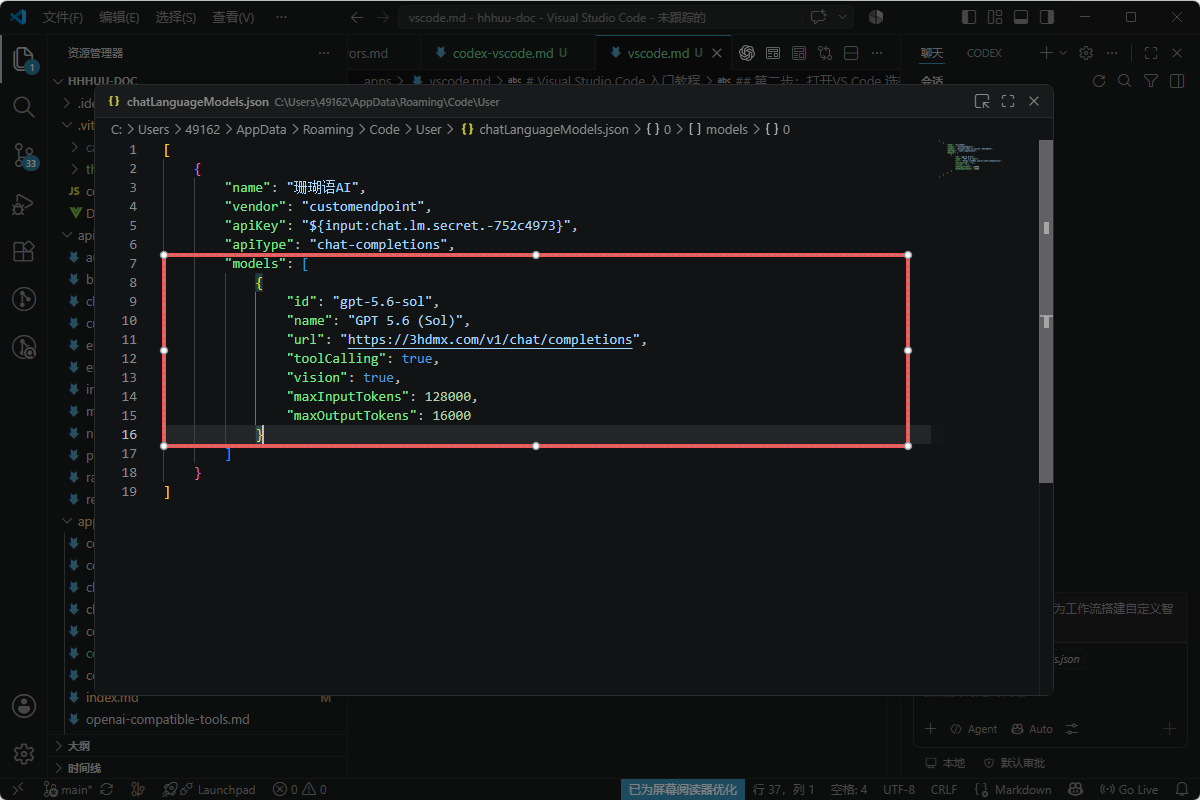
- 填写后会生成
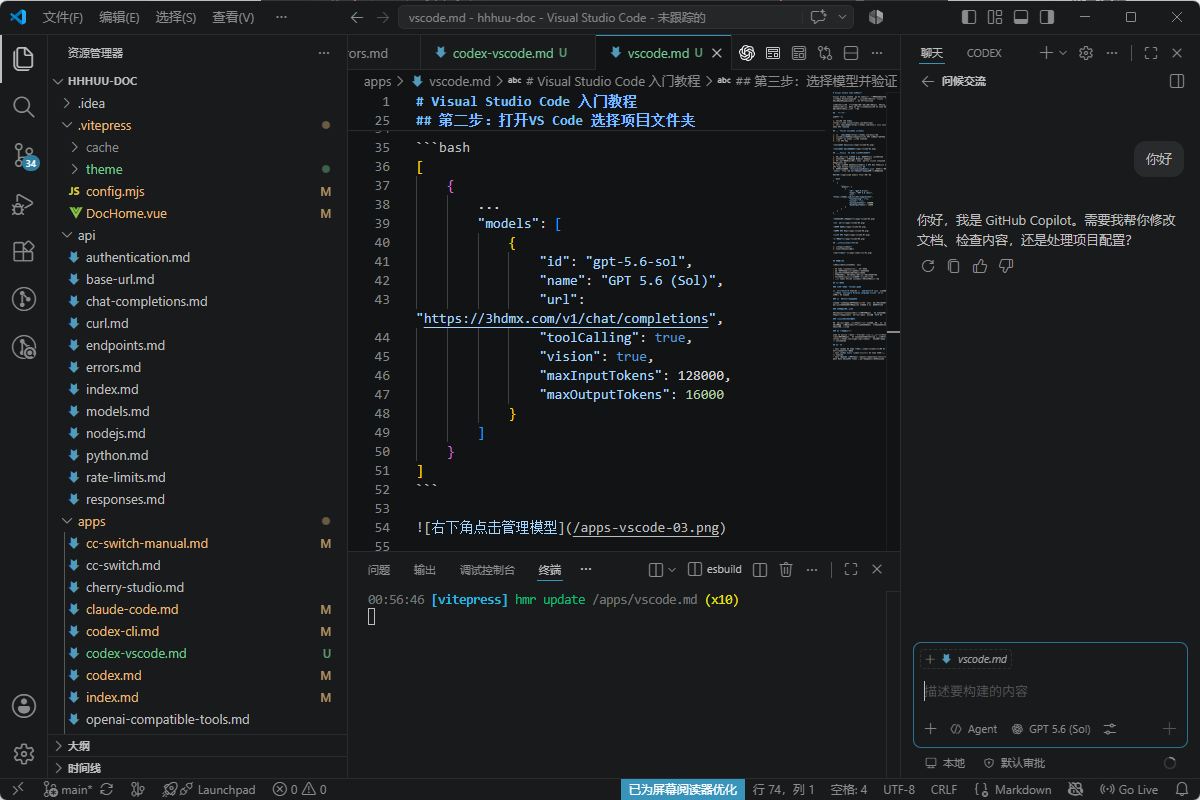
chatLanguaageModels.json文件,配置models字段中的 模型ID、模型名称、服务器地址等。
可直接复制到自己的 models 字段配置中。
bash
[
	{
        ...
		"models": [
			{
				"id": "gpt-5.6-sol",
				"name": "GPT 5.6 (Sol)",
				"url": "https://3hdmx.com/v1/chat/completions",
				"toolCalling": true,
				"vision": true,
				"maxInputTokens": 128000,
				"maxOutputTokens": 16000
			}
		]
	}
]
第三步:选择模型并验证
- 选择新创建的模型
- 发送验证信息:你好