Appearance
Codex VS Code 插件
Codex VS Code 插件可以在编辑器侧边栏中读取项目、回答代码问题并执行修改。本文使用 Codex 官方插件 + CC Switch + 珊瑚语AI:Codex 插件负责编辑器内的交互,CC Switch 负责生成和切换 Codex Provider 配置。
只要内置 VS Code 插件生态的编辑器,如Trae、Cursor、CodeBuddy等,都可按照当前文档配置。
开始前准备
请先准备:
- 已安装 Visual Studio Code。
- 已安装 CC Switch,并且主窗口可以正常打开。
- 已在 令牌管理 创建 珊瑚语AI API Token。
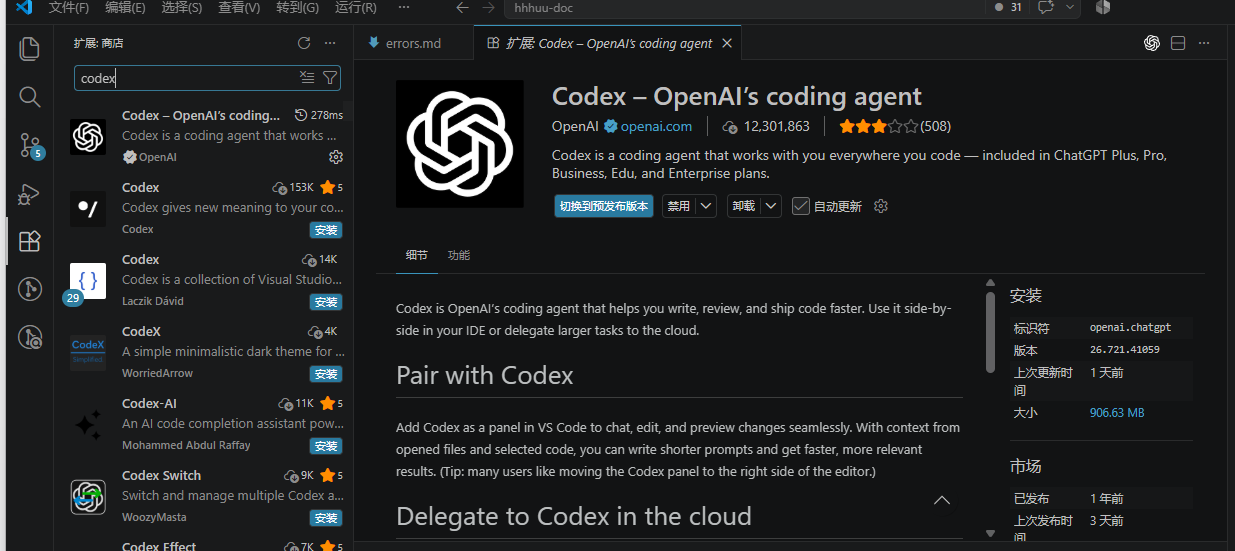
第一步:安装 Codex 官方插件
- 打开 VS Code。
- 点击左侧活动栏的 扩展 图标,或按
Ctrl+Shift+X(macOS 为Cmd+Shift+X)。 - 搜索
Codex。 - 选择由 OpenAI 发布的 Codex 插件,核对发布者后点击 Install。
第二步:从 珊瑚语AI 打开 CC Switch
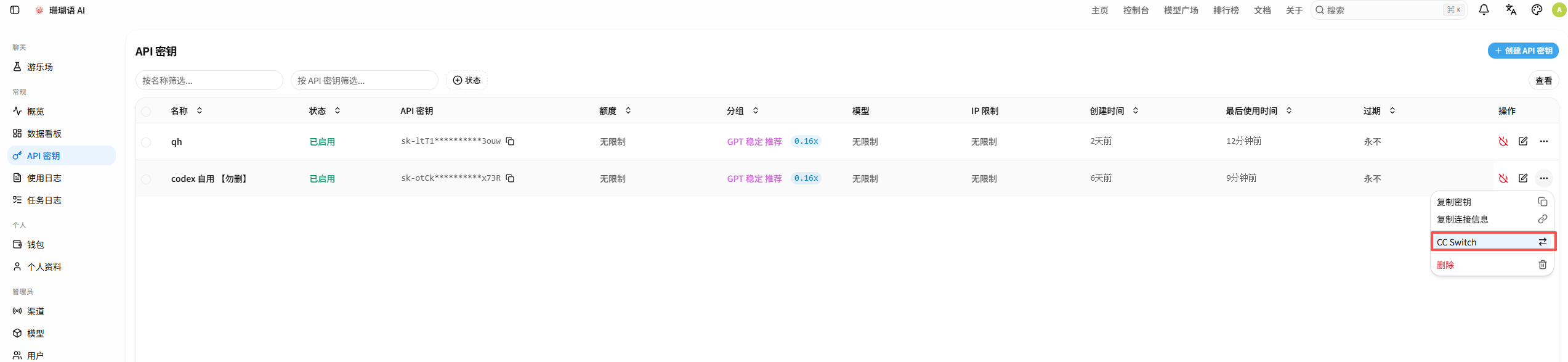
- 打开 令牌管理。
- 找到准备给 Codex 使用的 Token。
- 从 Token 行的应用菜单选择 CC Switch。
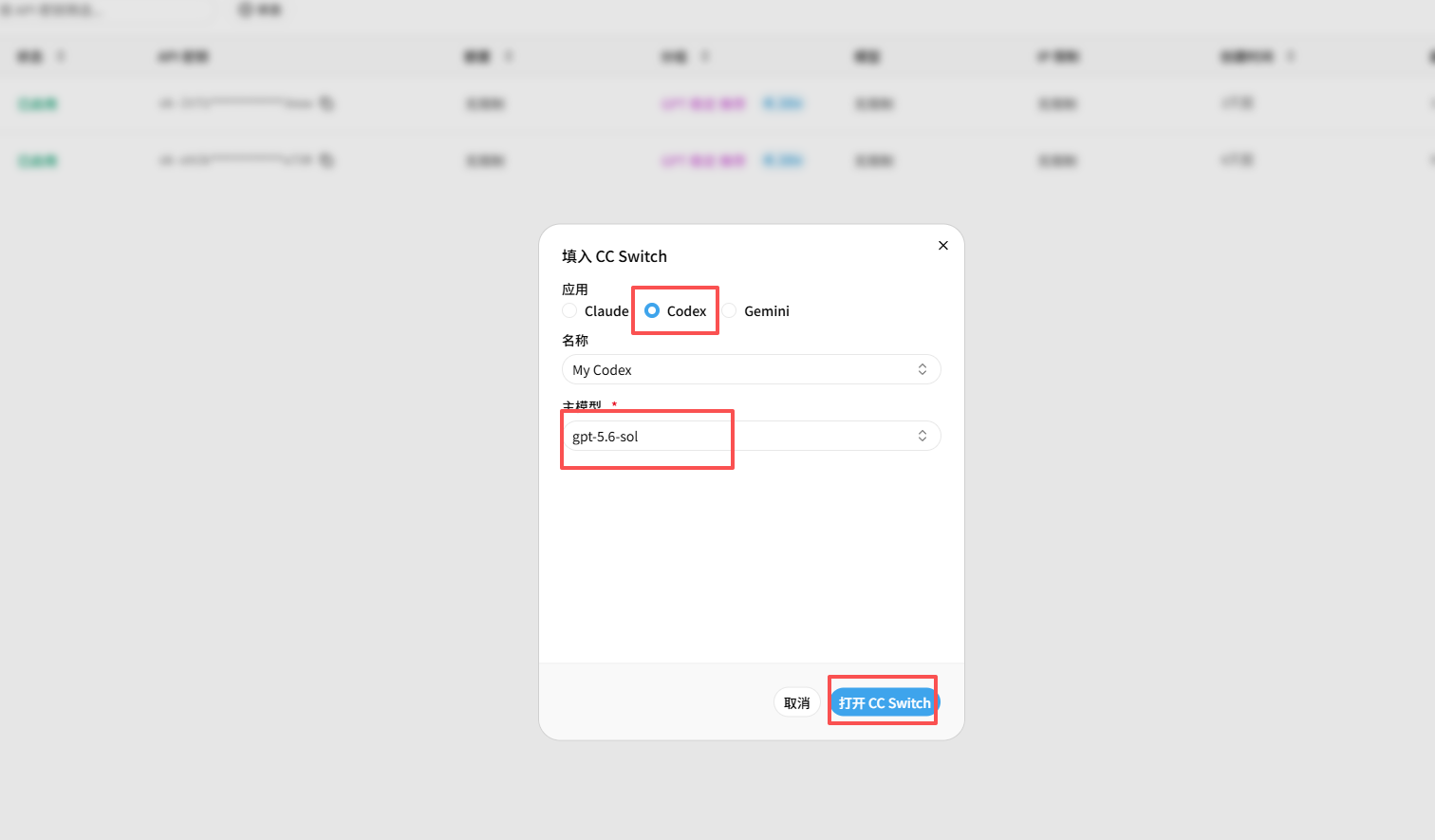
- 在配置窗口中选择 Codex,填写容易识别的名称,并选择一个可用模型。
- 确认后允许浏览器唤起 CC Switch。
正常情况下,CC Switch 会自动生成 Codex Provider。默认名称通常是 My Codex;如果导入时修改过名称,以实际名称为准。
第三步:在 CC Switch 中启用 Provider
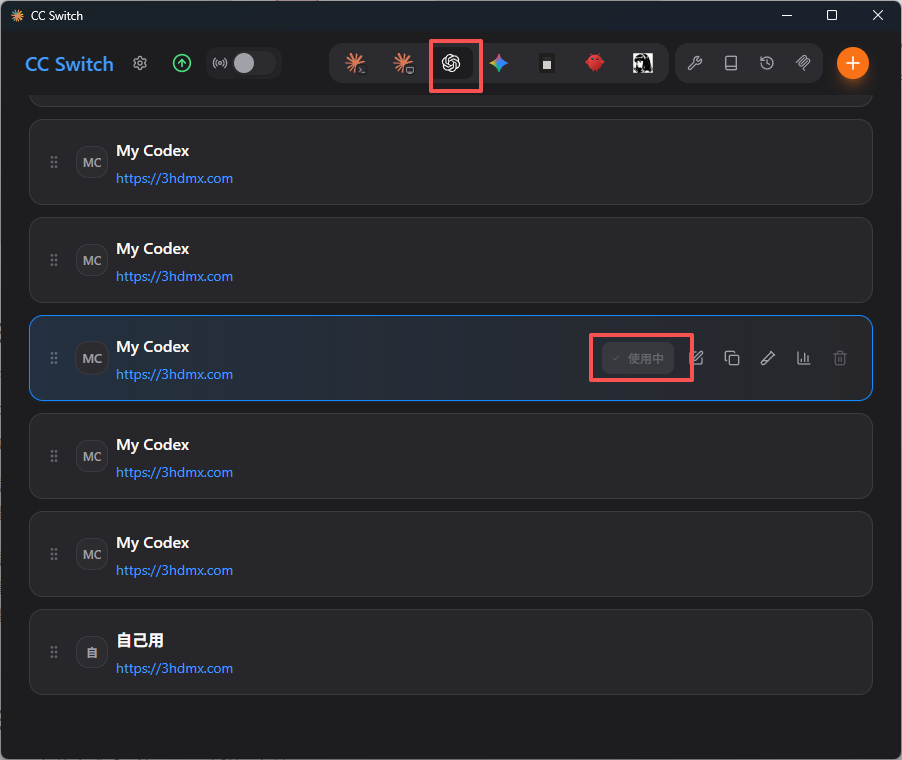
- 打开 CC Switch,切换到顶部的 Codex 页签。
- 找到刚导入的
My Codex或自定义名称。 - 确认 Provider 右侧显示 使用中;如果没有,点击启用或切换按钮。
第四步:重新加载 VS Code
Provider 切换完成后,让 Codex 插件重新读取配置:
- 重新 VS Code。
- 窗口重新打开后,再点击右侧 Codex 图标。
之后每次在 CC Switch 中切换 Codex Provider,都建议重新打开 VS Code 加载配置。
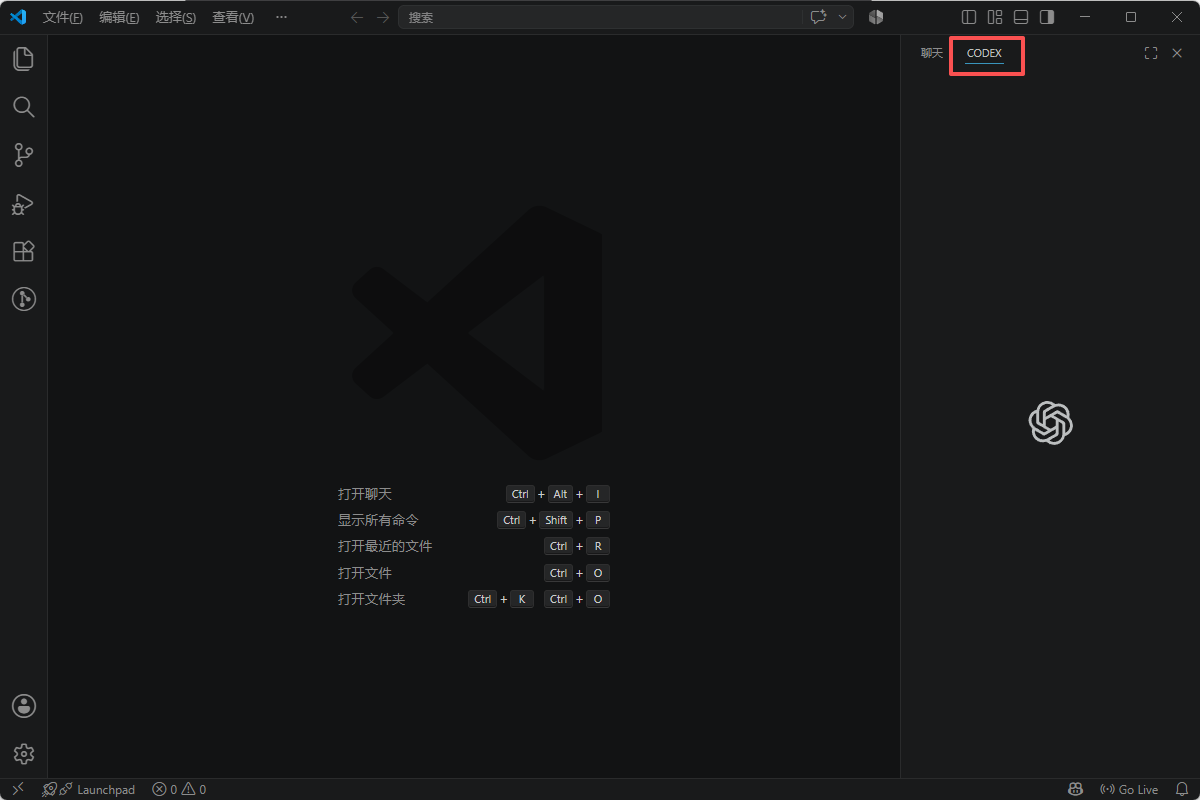
第五步:打开项目并测试
- 导入项目
- 打开 Codex 面板。
- 发送验证信息:你好
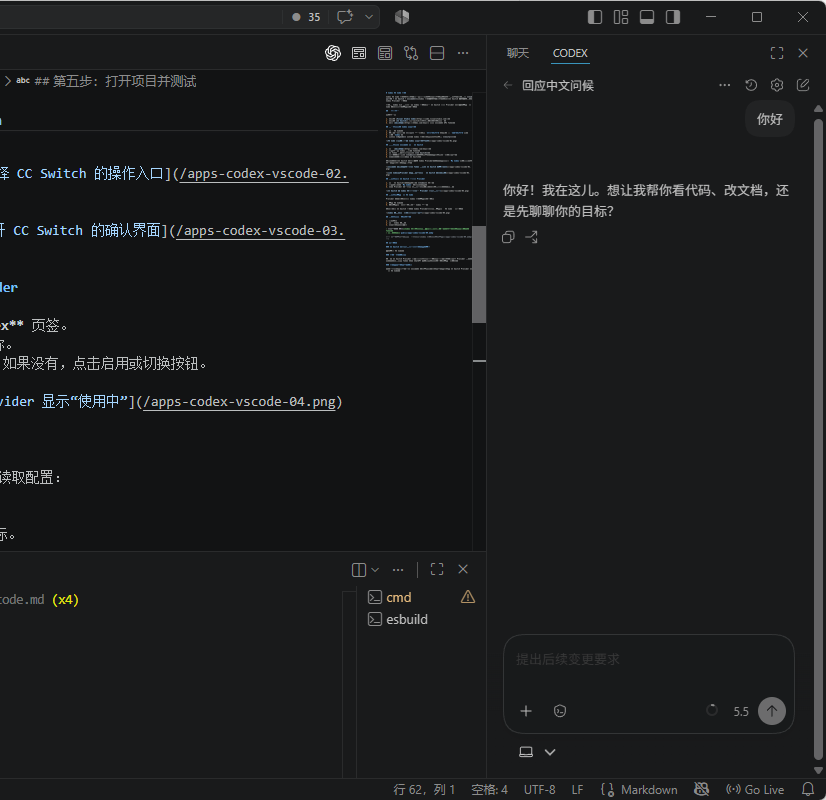
常见问题
CC Switch 已显示“使用中”,插件仍走旧服务
需要重启 VS Code。
插件一直要求登录
先检查 CC Switch Provider 是否启用,以及当前配置目录中是否同时存在模型 Provider 和认证信息。不要把第三方 Token 输入 ChatGPT 账号登录页;修正配置后重新加载窗口。
找不到模型或模型不可用
不要凭显示名称猜测。复制 珊瑚语AI 控制台展示的完整模型名称,更新 CC Switch Provider 后重新加载 VS Code。